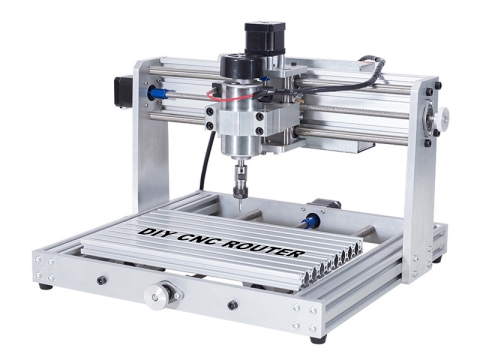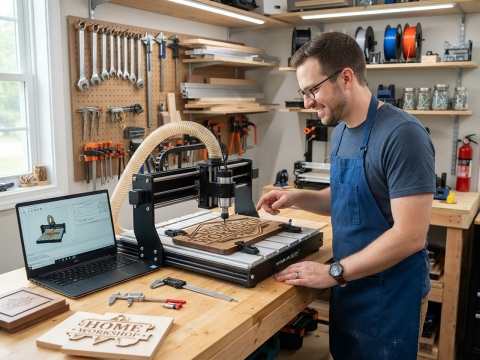
Фрэзерны станок з ЧПУ — гэта абсталяванне з лічбавым праграмным кіраваннем, на якім траекторыі інструмента кіруюцца з дапамогай камп'ютара. Ён выкарыстоўваецца для апрацоўкі розных матэрыялаў, у тым ліку дрэва, алюмінія, каменя, пластыка, кампазітаў і пенапласту. Фрэзерны станок з ЧПУ выкарыстоўвае 3-восевае разец з ЧПУ для выдалення матэрыялу з загатоўкі, каб надаць форму дэталі. 3 восі азначаюць, што інструмент з ЧПУ можа рухацца адначасова ва ўсіх 3 напрамках восяў X, Y і Z.
Давайце пачнем вывучаць асноўныя навыкі карыстання фрэзерным станком з ЧПУ для пачаткоўцаў.
Крок 1. Запуск фрэзернага станка з ЧПУ
Перш чым мы зможам пачаць, нам трэба падключыць некалькі кампанентаў:
1. Уключыце кантролер ЧПУ каля сцяны, уключыўшы/выключыўшы выключальнік.
2. Затым націсніце зялёную кнопку запуску, каб запусціць пульт дыстанцыйнага кіравання.
3. Уключыце пылазборнік (не забудзьцеся праверыць пылазборнікі).
4. Уключыце вакуумны стол, націснуўшы белую кнопку.
Крок 2: Выберыце канцавую фрэзу - Уводзіны
Пры выкананні праекта на фрэзерным станку з ЧПУ існуе мноства розных лязоў на выбар. Фрэзы, якія мы выкарыстоўваем, вядомыя як канцавыя фрэзы, і яны бываюць розных формаў і памераў. Тут мы коратка азнаёмім вас з канцавымі фрэзамі. Ніжэй прыведзены аспекты, якія, як мы спадзяемся, вы цалкам зразумееце паміж праходжаннем гэтага курса і пачаткам вашага першага праекта:
1. Колькасць флейт.
2. Форма канцавой фрэзы: плоская, шаравая або V-вобразная.
3. Памер.
Крок 3: Выберыце канцавую фрэзу - канаўкі
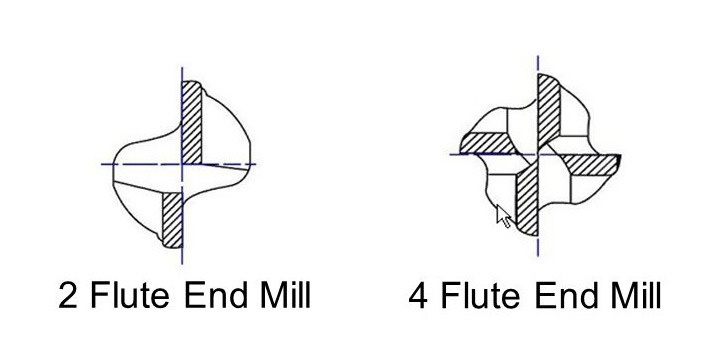
Зірніце на першы малюнак у гэтым кроку і паглядзіце, ці бачыце вы розніцу паміж двума паказанымі фрэзамі. Калі вы не бачыце, то фрэза з ЧПУ справа мае 1 рэбры, а фрэза злева — толькі 2. Гэтыя рэбры называюцца канаўкамі, і кожная з іх выконвае сваю функцыю ў праекце з ЧПУ. У чым розніца паміж імі? Мы любім апісваць розніцу паміж 4-каневымі і 2-каневымі фрэзамі як падобную розніцу паміж пілой па дрэве і нажоўкай. Піла па дрэве мае значна менш зуб'яў і большыя зуб'і, чым нажоўка, што робіць яе ідэальнай для распілоўвання больш мяккіх матэрыялаў, такіх як дрэва. Нажоўка мае дробныя зуб'і, размешчаныя блізка адзін да аднаго, што робіць яе ідэальнай для распілоўвання металічных труб і іншых цвёрдых матэрыялаў. Шукаючы патрэбную фрэзу для вашага праекта, памятайце, што 4-каневыя фрэзы выкарыстоўваюцца для больш цвёрдых матэрыялаў (напрыклад, алюмінія, чырвонага дрэва, пластыка, тыку і г.д.), а 2-каневыя — для больш мяккіх матэрыялаў (напрыклад, МДФ, фанеры, кедра і г.д.).
Крок 4: Выберыце фрэзу - формы
Акрамя колькасці канавок, канцавыя фрэзы бываюць розных формаў.
Плоская (г.зн. тарцавая фрэза): Звярніце ўвагу на плоскі профіль на канцы вала. Гэты плоскі профіль робіць гэтую канцавую фрэзу ідэальнай для выразання чыстых профільных разрэзаў, разьбы кішэняў або свідравання адтулін.
Кулявы нос: Звярніце ўвагу на закруглены верх на канцы фрамуг. Такая форма робіць гэты клінок ідэальным для 3D толькі для апрацоўкі паверхняў. Гэты тып ляза не падыходзіць для профільнай рэзкі.
V-біт: Звярніце ўвагу на завостраны кончык фрэзы. Такая форма робіць гэта лязо ідэальным для разьбы. З дапамогай гэтай фрэзы асабліва лёгка напісваць словы.
Загадкавыя фрагменты: Магчыма, падчас пошуку ў шафе «Фрэзерныя станкі» вы натрапілі на нейкую цікавую дэталь, якой тут няма. Незалежна ад таго, наколькі цікавай ці ідэальнай для вашай працы ні здаецца гэтая дэталь для ЧПУ.
НЕ ВЫКАРЫСТОЎВАЙЦЕ НЕКЛАСІФІКАВАНЫЯ ФРЫ БЕЗ ПАПЯРЭДНЯЙ КАНСУЛЬТАЦЫІ З КІРАЎНІКОМ ЦЭХА АБО ГУРУ ПА ФРЭЗЕРАВАННІ СТАНКОЎ З ЧПУ.
Крок 5: Замена ляза або фрэзы
Калі патрэбная вам фрэза ўжо знаходзіцца ў станку з ЧПУ, калі вы падыходзіце да яго, проста праверце нацягнутасць, выканайце наступныя інструкцыі:
1. Змесціце пульт дыстанцыйнага кіравання ў трымальнік, пераканайцеся, што падчас гэтага працэсу вы не націскаеце кнопку запуску шпіндзеля.
2. Вазьміце 2 гаечныя ключы са стала фрэзернага станка з ЧПУ і асцярожна адлучыце цангу ад шпіндзеля — асцярожна з суставамі пальцаў.
3. Спачатку выміце свердла з цангі і пакладзеце старую фрэзу ў скрыню з інструментамі, перш чым замяняць гэтыя элементы.
4. Устаўце новую канцавую фрэзу ў цангу дастаткова высока, каб яна ахапіла значную частку хваставіка — пры правільным размяшчэнні новая канцавая фрэза можа (але не абавязкова) выступаць з задняй часткі цангі. Для меншых канцавых фрэз уцісніце яе ў цангу прыблізна да 2mm ад пачатку спіралі.
5. Зацягніце гайку/цангу/фрэзу назад у шпіндзель — не перацягвайце з празмернай сілай.
Крок 6: Усталюйце дэталь на стол
• Калі вы плануеце рэзаць пліту, важна праверыць усе 4 зоны вакууму (пад МДФ). Калі ёсць гумовыя палоскі, якія трэба размясціць па краях зон, каб забяспечыць сілу вакууму. Сіла вакууму вызначае, якая частка ціску паветра будзе фактычна ўтрымліваць вашы дэталі.
Меншы вакуум — меншы ціск.
• Калі вы працуеце з невялікай пласцінай, і яна не запаўняе ўсю вакуумную зону, вы можаце выкарыстоўваць пластыкавыя заглушкі і ўставіць у шчыліны карацейшую гумовую палоску, каб звузіць яе.
• Затым вы зноў кладзеце МДФ-пліту на вакуумны стол, і вы гатовыя пакласці на яе ўласную талерку, выбраць патрэбныя зоны вакууму і націснуць белую кнопку, каб актываваць вакуум.
Крок 7: Налада восей X і Y
Цяпер трэба ўсталяваць кожную вось на нуль. Канчык фрэзы павінен быць размешчаны над паверхняй матэрыялу злева ззаду, і калі вы задаволены новым нулем, націсніце [XY=0] і [OK].
Крок 8: Налада восі Z
Ёсць 2 розныя спосабы налады восі Z:
Папяровы метад
Знайдзіце ліст звычайнай паперы фармату А4 і пакладзеце яго паміж дэталлю і свердлом, акуратна прывядзіце Z да паперы і, калі вы... 5mm з верхняга пераключэння на крокавы рух, націснуўшы [~], і цяпер вы можаце бяспечна рухацца бліжэй, каб кончык ледзь дакранаўся паверхні паперы, калі вы перамяшчаеце яго паміж імі. Затым націсніце [Shift] + [XY=0] і [OK], і нуль будзе роўна 0.100mm цяпер над паверхняй.
Метад інструментальнага датчыка
Размясціце датчык інструмента пад фрэзай на верхняй частцы дэталі, якую вы будзеце разразаць, і апусціце кончык фрэзы ўніз, каб ён склаў 8...10mm Спыніце рух сэнсарнай пласціны і націсніце [Shift] + [~], і інструмент аўтаматычна перамясціцца ўніз і ўсталюе нулявую кропку.
*ВАЖНА
Пры замене біт паміж аперацыямі фрэзеравання неабходна скінуць нулявую каардынату z. Не скідайце каардынаты X і Y.
Крок 9: Загрузка файла
Цяпер вы гатовыя загрузіць распрацаваны файл з праграмнага забеспячэння CAD/CAM у кантролер ЧПУ з дапамогай флэш-назапашвальніка.
Інструкцыя:
• Устаўце флэшку ў счытвальную прыладу.
• Дачакайцеся паведамлення аб прачытанні USB.
• Націсніце [ОК].
• Знайдзіце свой файл, пракручваючы ▲▼◄► бібліятэку USB.
• Націсніце [OK] для загрузкі і [1] для пацверджання.
• Надзеньце ахоўныя слыхавыя апараты і акуляры.
• Цяпер вы можаце націснуць кнопку «Пуск» [ ► ].
Крок 10: Кіраўніцтва па бяспецы
• Заўсёды карыстайцеся ахоўнымі акулярамі і слыхам. У краме вам прадаставяць як ахоўныя акуляры, так і берушы.
• Трымайце стол чыстым і без інструментаў і друзлых матэрыялаў.
• Ніколі не пакідайце маршрутызатар уключаным без нагляду. Калі вам трэба сысці, папрасіце каго-небудзь прыгледзець за ім або прыпыніце працу.
• Ніколі не абапірайцеся на стол і не кладзіце рукі ці ногі на машыну падчас яе працы.
• Не спрабуйце рабіць рэгуляванні або змяняць становішча матэрыялу падчас працы машыны.
• Карыстайцеся пылазборнікам або пыласосам падчас працы станка з ЧПУ.