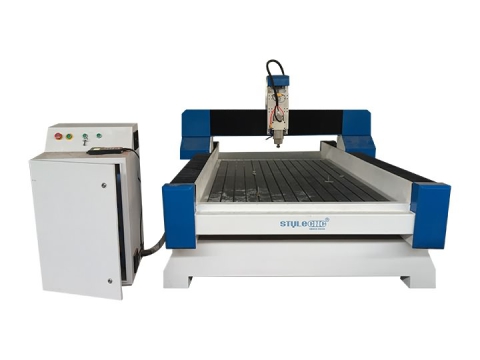
Вітаем вас з кантролерам Weihong NcStudio для фрэзернага станка з ЧПУ. Вось кіраўніцтва карыстальніка.
Як усталяваць праграмнае забеспячэнне NcStudio?
Для бяспечнай працы і эксплуатацыі, калі ласка, бяспечна зазямліце фрэзерны станок з ЧПУ.
1. Зазямленне корпуса фрэзернага станка з ЧПУ.
2. Зазямленне блока кіравання пераўтваральніка частаты.
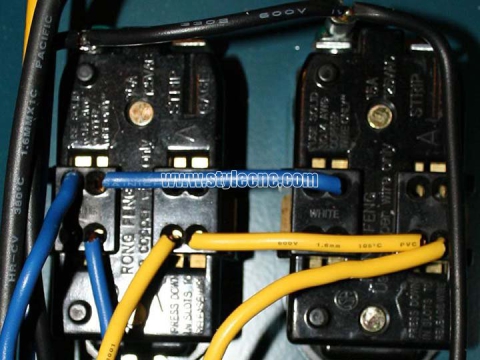
Увядзенне праводкі фрэзернага станка з ЧПУ:
Заднія канцы блока кіравання фрэзернага станка з ЧПУ злучаюцца з X і Y (2 штукі), Z, пераўтваральнікам частаты, канцавым выключальнікам і знешняй крыніцай харчавання (AC 220V) асобна. Пярэдняя панэль падключаецца да сігнальнага провода, другі канец сігнальнага провода падключаецца да інтэрфейсу панэлі кіравання на кампутары.
Пасля завяршэння падключэння гравёра мы пачынаем усталёўваць праграмнае забеспячэнне для кіравання гравёрам. (Праграмнае забеспячэнне ARTCUT, праграмнае забеспячэнне для графічнага і тэкставага дызайну для гравёра, мае падрабязнае апісанне свайго праграмнага забеспячэння, таму далейшага ўвядзення тут не робіцца).
Пасля завяршэння ўсталёўкі праграмнага забеспячэння ўстаўце плату кіравання PCI ў слот PCI кампутара.
Пасля ўсталёўкі праграмнага забеспячэння на кампакт-дыск, запусціце файл SETUP.EXE для ўстаноўкі, як паказана на наступнай дыяграме:
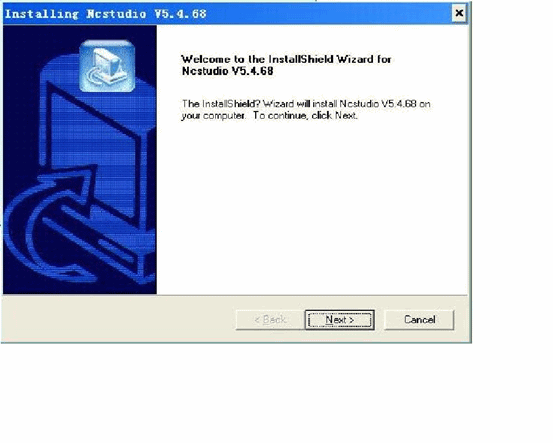
Націсніце ДАЛЕЙ, каб выбраць каталог усталёвак.
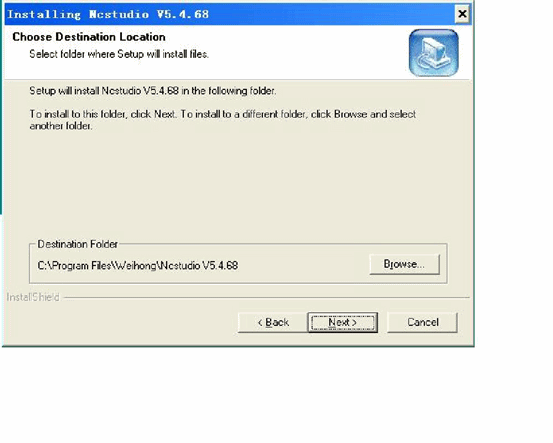
Пасля выбару каталога ўсталёўкі націсніце ДАЛЕЙ.
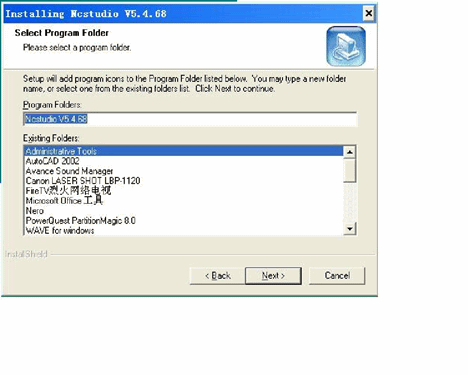
Націсніце ДАЛЕЙ.
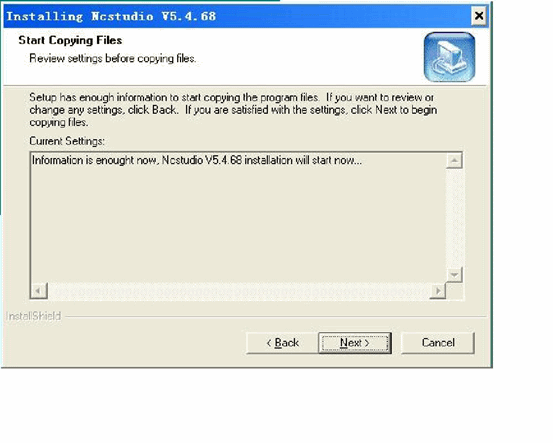
Націсніце ДАЛЕЙ.
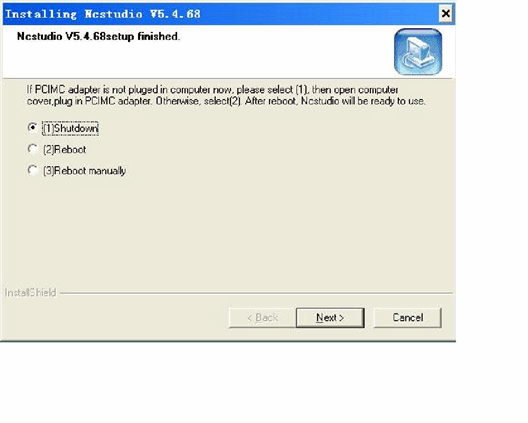
Націскайце кнопку NEXT, пакуль не завершыце ўстаноўку. Затым выключыце камп'ютар і ўстаўце плату кіравання PCI ў слот PCI камп'ютара. Зноў уключыце камп'ютар, і ён аўтаматычна ўсталюе праграму драйвера.
Увядзенне праграмнага забеспячэння
Пасля загрузкі кампутара запусціце NCSTUDIO з працоўнага стала кампутара, адлюструецца наступны інтэрфейс.
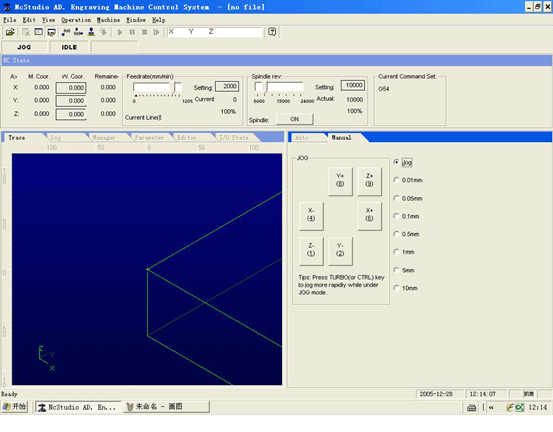
Як карыстацца кантролерам NcStudio?
Інтэрфейс Ncstudio™ складаецца з радка загалоўка, радка меню, панэлі інструментаў, радка стану і некаторых функцыянальных вокнаў.
Рэжымы працы і стан
Рэжым працы
У любы момант падчас працы карыстальніка з машынай яна знаходзіцца ў адным з наступных рэжымаў працы.
Аўтаматычны рэжым
У аўтаматычным рэжыме працы рух машыны выконваецца па загадзя падрыхтаванай праграме апрацоўкі. Таму ў сістэму трэба загрузіць праграму апрацоўкі ў аўтаматычным рэжыме.
Рэжым штуршка
Гэта рэжым ручнога кіравання. У рэжыме толчковага кіравання карыстальнік кіруе машынай з дапамогай ручной прылады, напрыклад, клавіятуры кампутара. Калі карыстальнік падае сігнал руху з дапамогай гэтай прылады, напрыклад, націскае кнопку ручнога кіравання, машына працягвае рух, пакуль сігнал не знікне.
Рэжым павелічэння
Гэта рэжым ручнога кіравання. Для кіравання машынай выкарыстоўвайце клавіятуру кампутара. Розніца паміж рэжымам паступовага кіравання і рэжымам паступовага кіравання заключаецца ў тым, што машына перамяшчаецца на пэўную адлегласць толькі адным націскам карыстальніка, г.зн. ад націскання да адпускання. Гэта значыць, што карыстальнік можа дакладна кантраляваць перамяшчэнне машыны з дапамогай рэжыму паступовага кіравання.
Стан аперацыі
Кожны рэжым працы можна падзяліць на некалькі рэжымаў працы, прычым як рэжымы працы, так і рэжымы працы цалкам вызначаюць стан машыны.
Стан чакання
Гэта найбольш распаўсюджаны стан. У гэтым стане машына ў дадзены момант не мае ніякіх вывадаў дзеянняў і гатовая да атрымання новага запуску і пачатку новых дзеянняў.
Стан блакіроўкі
Стан блакавання — гэта тып унутранага стану, які звычайна генеруецца пры пераключэнні стану, таму карыстальнік не можа звязацца з ім у звычайных сітуацыях.
Стан аперацыі
Калі машына выконвае якое-небудзь дзеянне, сістэма пераходзіць у працоўны стан.
Стан паўзы
Калі машына рухаецца і карыстальнік выконвае каманду «аперацыя | паўза» або сістэма атрымлівае каманду MO1 (гатоўнасць), сістэма пераходзіць у стан паўзы і чакае далейшага ўводу ад карыстальніка, пасля чаго карыстальнік можа працягнуць выкананне, выканаўшы каманду «аперацыя | старт».
Акно функцый падзелена на 3 вобласці, у тым ліку:
1-я вобласць: акно стану лічбавага кіравання.
2-я зона: локус апрацоўкі, сістэмны журнал, кіраванне праграмамі, сістэмныя параметры, праграмаванне і акно стану ўводу/вываду.
Трэцяя зона: акно аўтаматычнага рэжыму працы і акно ручнога рэжыму працы.
Радок загалоўка
Радок загалоўка знаходзіцца ў самым верхнім куце інтэрфейсу праграмнага забеспячэння Ncstudio™ і выкарыстоўваецца для адлюстравання назвы праграмнага забеспячэння і назвы праграмы апрацоўкі загрузкі; колеры радка загалоўка выкарыстоўваюцца для паказу таго, ці ўключаны адпаведныя вокны.
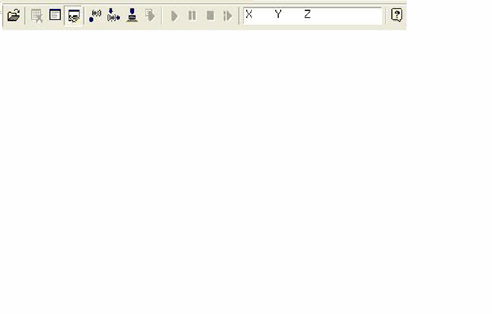
нататка:
У наладах Windows па змаўчанні колер радка загалоўка актыўнага акна — сіні, а колер радка загалоўка неактыўнага акна — шэры.
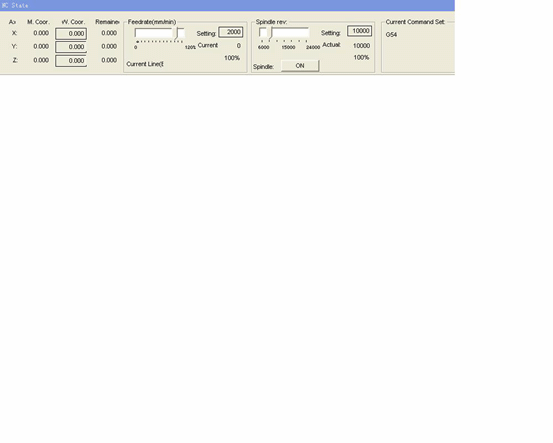
Акно стану лічбавага кіравання
Акно адлюстравання каардынат знаходзіцца ў верхняй частцы экрана і адлюстроўвае бягучае становішча, хуткасць падачы і рэгуляванне хуткасці падачы галоўнай восі (рэзальнага інструмента).
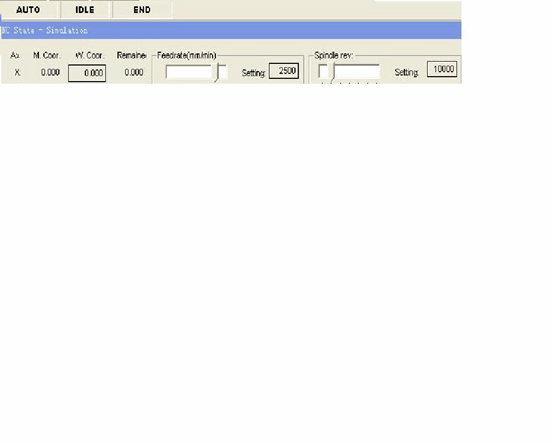
Інфармацыя пра стан і час апрацоўкі
У загалоўку акна лічбавага кіравання таксама адлюстроўваецца некаторая інфармацыя пра стан. Як паказана на дыяграме вышэй, напрыклад, падчас эмуляцыі сістэмы ў загалоўку адлюстроўваецца тэкст «рэжым эмуляцыі», разліковы час рэалізацыі (разлічаны па 100% хуткасць падачы) таксама адлюстроўваецца ў правай частцы радка загалоўка. Падчас фактычнай апрацоўкі фактычны час апрацоўкі адлюстроўваецца ў правай частцы.
Бягучае становішча
Для зручнасці апісання розных пазіцый Ncstudio™ адначасова адлюстроўвае 2 наборы сістэм каардынат: механічную сістэму каардынат і сістэму каардынат дэталі.
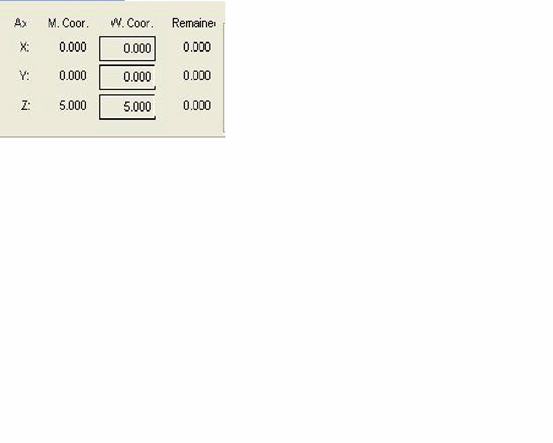
Сістэма прапануе зручны метад усталявання і змены базавай кропкі дэталі: усталюйце бягучую кропку ў якасці базавай кропкі дэталі, гэта значыць, нулявое адноснае становішча адной восі. Перамясціце курсор у вобласць адлюстравання каардынат гэтай восі і націсніце левую кнопку мышы, тады каардынаты гэтай восі могуць стаць роўнымі 0. Калі трэба ўсталяваць усе бягучыя пазіцыі 3 восяў на 0, трэба толькі націснуць у розных абласцях каардынат.
Падказка:
Іншы спосаб абнулення ўсіх каардынат дэталі - выбраць ручную аперацыю «аперацыя (O) | усталяванне бягучай кропкі ў якасці базавай кропкі дэталі (Z)…» або націснуць эквівалентную кнопку на панэлі інструментаў.
Хуткасць падачы
У вобласці хуткасці падачы адлюстроўваецца розная інфармацыя, такая як хуткасць усталявання, хуткасць пераходнага рэжыму, каэфіцыент маштабавання хуткасці і нумар бягучага радка (абзаца). Таксама можна змяніць значэнне ўсталяванай хуткасці і хуткасць падачы.
Паўзунок хуткасці падачы: перацягваннем паўзунка можна рэгуляваць бягучую хуткасць руху ў дыяпазоне 0~120%Хуткасць падачы адлюстроўваецца ў працэнтах.
l Значэнне ўстаноўкі: Значэнне ўстаноўкі хуткасці падачы таксама з'яўляецца значэннем, зададзеным параметрам F у камандзе G.
Фактычнае значэнне: Часовае значэнне хуткасці падачы. Яно змяняецца ў залежнасці ад зададзенага значэння, бягучага стану паскарэння або запаволення і хуткасці падачы.
Нумар бягучага радка (абзаца): Паказвае нумар абзаца або радка бягучага кода рэалізацыі.
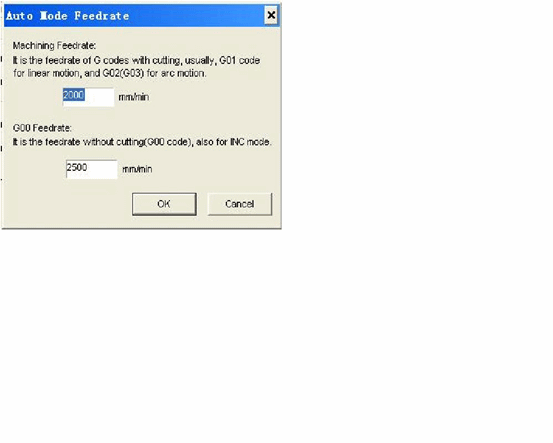
Калі сістэма знаходзіцца ў стане чакання, націсніце на значэнне ўстаноўкі, пасля чаго з'явіцца дыялогавае акно ўстаноўкі хуткасці. Калі сістэма знаходзіцца ў аўтаматычным стане, усплывальнае дыялогавае акно выкарыстоўваецца для ўстаноўкі хуткасці аўтаматычнай працы па змаўчанні.
Калі сістэма знаходзіцца ў ручным рэжыме, для ўстаноўкі хуткасці ручнога кіравання выкарыстоўваецца ўсплывальнае дыялогавае акно, якое паказана на наступнай дыяграме:
Акно аўтаматычнай працы
У акне аўтаматычнай працы адлюстроўваецца бягучы файл адкрыцця апрацоўкі. Ncstudio™ у цяперашні час падтрымлівае 2 фарматы праграм апрацоўкі: фармат каманды G і фармат HP PLT. Карыстальнік можа праглядзець бягучую праграму апрацоўкі ў гэтым акне.
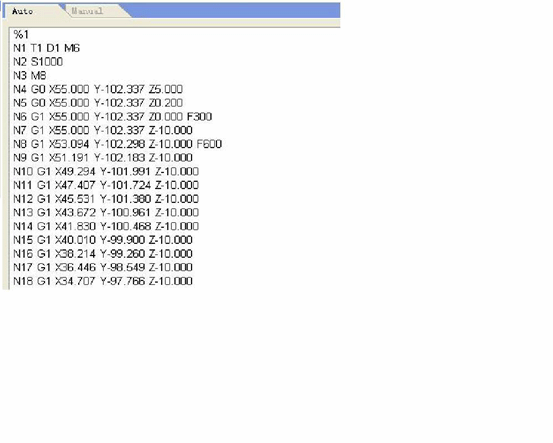
Акно ручнога кіравання
Акно ручнога кіравання забяспечвае інтэрактыўнае асяроддзе кіравання для карыстальніка, якое дазваляе кіраваць машынай уручную.
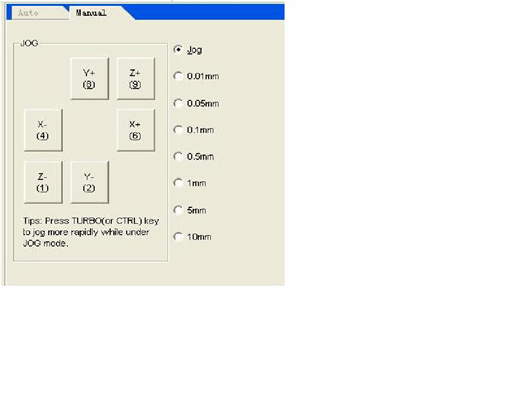
Паколькі акно ручнога кіравання знаходзіцца ў вобласці функцыянальных вокнаў галоўнага акна, спосаб пераключэння паміж некалькімі вокнамі і актывацыі акна ручнога кіравання карыстальнікам наступны:
Вобласць кнопак ручнога кіравання ў гэтым акне ўключае 6 кнопак ручнога кіравання, якія адпавядаюць дадатным і адмоўным напрамкам восяў X, Y і Z адпаведна.
Ручное кіраванне машынай мае 2 рэжымы: бесперапынны рэжым павароту і рэжым пакрокавага пераключэння, якія адпаведна прадстаўлены наступным чынам:
Бесперапынны бег трушком.
У рэжыме бесперапыннага перамяшчэння, калі акном ручнога пераключэння з'яўляецца бягучым акном, націсніце адпаведную лічбавую клавішу на клавіятуры. Калі клавіша націснута, прылада працуе; калі клавіша адпушчана, прылада спыняе працу.
Пры рэалізацыі паваротнага руху ў акне адсочвання адлюстроўваецца месцазнаходжанне адсочвання колерам каманды G00.
Паступовае павелічэнне.
Гэта падобна на ручны рэжым. Розніца паміж бесперапынным рэжымам павароту і рэжымам з паступовым перамяшчэннем заключаецца ў тым, што рэжым з паступовым перамяшчэннем можа дакладна кантраляваць хуткасць падачы па кінематычнай восі машыны.
Карыстальнік можа рэалізаваць пакрокавае кіраванне з дапамогай мышы і клавіятуры праз інтэрактыўны інтэрфейс, а таксама можа рэалізаваць гэтую аперацыю з дапамогай ручной панэлі кіравання або блока кіравання. Кожны раз націсканне кнопкі ручнога кіравання можа адпавядаць зададзенай даўжыні кроку перамяшчэння восі.
Клавіятурны спосаб.
Калі акно прасоўвання з'яўляецца актыўным акном, павелічэнне або памяншэнне даўжыні кроку прасоўвання з дапамогай клавішы кірунку можа адлюстроўваць змену даўжыні кроку прасоўвання з дапамогай кнопкі.
Мышыны шлях.
Непасрэдна выкарыстоўвайце мыш, каб націснуць кнопку патрэбнай даўжыні кроку.
нататка:
Пазбягайце ўсталёўваць занадта вялікі крок штуршка, каб не пашкодзіць машыну з-за няправільнай эксплуатацыі.
Мышыны шлях.
Выкарыстоўвайце левую кнопку мышы, каб націснуць кнопку, пасля чаго кнопка націснецца адзін раз.
нататка:
Паколькі выкананне сістэмы каманд толчкамі кожны раз патрабуе пэўнага часу, занадта частае націсканне можа прывесці да таго, што сістэма выдасць паведамленне пра памылку: «абсталяванне занятае, і бягучая аперацыя несапраўдная».
Павелічэнне/памяншэнне глыбіні.
Выкарыстанне клавіш +/- на клавіятурнай клавіятуры і лічбавых клавіш можа хутка павялічваць і памяншаць глыбіню.
Акно сістэмных параметраў
Сістэмныя параметры ўключаюць 2 тыпы: параметры апрацоўкі і параметры вытворцы. Іх розныя параметры падрабязна тлумачацца ніжэй.
1. Параметры апрацоўкі
Параметры апрацоўкі Ncstudio™ усталёўваюцца наступным чынам:
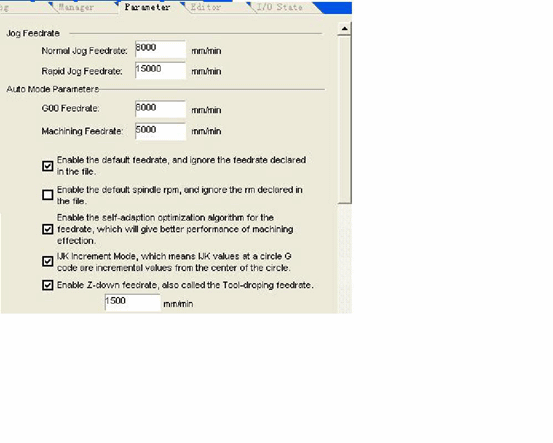
Ручная хуткасць: Уключае ў сябе ручную высокую хуткасць і ручную нізкую хуткасць. Гэтыя 2 значэнні выкарыстоўваюцца для хуткасці руху ў рэжыме "jog".
l Ручная нізкая хуткасць адносіцца да хуткасці руху пры націсканні толькі клавішы ручнога кірунку;
Ручная высокая хуткасць адносіцца да хуткасці руху пры адначасовым націсканні клавішы "высокая хуткасць".
Гэтыя 2 значэнні можна таксама ўсталяваць непасрэдна ў акне стану лічбавага кіравання. Аўтаматычныя параметры:
Хуткасць халастога ходу: хуткасць руху па камандзе G00;
Хуткасць апрацоўкі: Хуткасць інтэрпаляцыі апрацоўкі каманд G01, G02, G03 і гэтак далей.
Гэтыя 2 значэнні кіруюць хуткасцю руху ў аўтаматычным рэжыме. Калі праграма апрацоўкі або каманда MDI не вызначаюць хуткасць, то машына рухаецца з зададзенай тут хуткасцю.
нататка:
Хуткасць руху з прырашчэннем — гэта хуткасць халастога ходу.
Выкарыстанне хуткасці па змаўчанні: Ці варта адмовіцца ад хуткасці, указанай у праграме апрацоўкі, і выкарыстоўваць вышэйзгаданую хуткасць сістэмы па змаўчанні.
Самастойнае прымяненне і аптымізацыя хуткасці: Ці дазваляць сістэме аптымізаваць хуткасць апрацоўкі ў залежнасці ад асаблівасцей падключэння апрацоўванай дэталі.
l Рэжым павелічэння IJK: Ці з'яўляецца праграмаванне цэнтра акружнасці (IJK) рэжымам павелічэння, і ці з'яўляецца значэнне IJK, якое выкарыстоўваецца праграмаваннем дугі для некаторых праграм пост-апрацоўкі, значэннем павелічэння. Глядзіце апісанні адпаведных праграм пост-апрацоўкі для гэтага пункта.
Выкарыстанне хуткасці апускання інструмента ў напрамку Z: Ці выкарыстоўваць пэўную хуткасць апускання інструмента падчас вертыкальнага руху ўніз у напрамку Z.
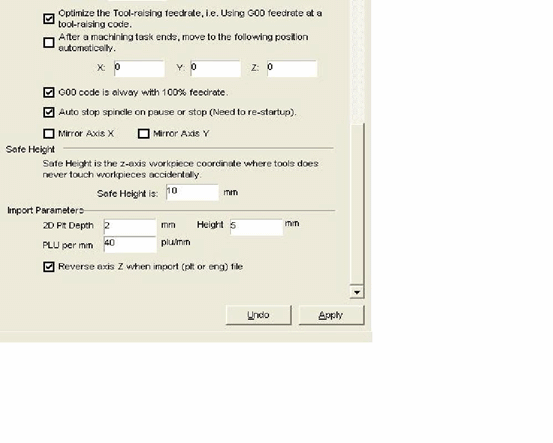
Аптымізацыя хуткасці ўздыму інструмента ў напрамку Z: Ці выкарыстоўваць хуткасць G00 для ўздыму інструмента падчас вертыкальнага руху ўверх у напрамку Z.
Каманда халастога ходу (G00) выкарыстоўвае фіксаваную хуткасць падачы 100%Гэты параметр з'яўляецца дадатковым. Ён павінен вызначаць, ці варта сістэме ігнараваць уплыў хуткасці падачы пры рэалізацыі каманды халастога ходу. Хуткасць халастога ходу не будзе змяняцца пры змене хуткасці такім чынам.
Аўтаматычна спыняць кручэнне галоўнай восі падчас паўзы або завяршэння (неабходны перазапуск): Усталёўка аўтаматычнай прыпынку кручэння галоўнай восі пры прыпынку адной з праграм апрацоўкі або пасля завяршэння апрацоўкі.
l Адлюстраванне восі X: Налада стварэння люстранога адлюстравання для восі X.
l Люстраное адлюстраванне восі Y: Налада стварэння люстранога адлюстравання для восі Y.
Параметры пазіцыі змены інструмента:
Выкарыстанне пазіцыі змены інструмента: Калі ласка, выберыце гэтую опцыю, калі пасля завяршэння апрацоўкі патрабуецца аўтаматычнае вяртанне ў пэўную пазіцыю.
Іншыя параметры пазіцыі змены інструмента могуць працаваць толькі тады, калі выкарыстанне пазіцыі змены інструмента ўключана.
Механічныя каардынаты X, Y і Z пазіцыі змены інструмента: Устаноўка механічных каардынат пазіцыі змены інструмента (заўвага: не каардынаты дэталі!).
Параметры кропкі вяртання інструмента:
Кропка вяртання інструмента: пад'ём інструмента h8 (адносна базавай кропкі дэталі) пры вяртанні ў базавую кропку і кропку разрыву дэталі для бесперапыннай працы.
Уваходныя параметры файла:
Глыбіня апрацоўкі 2D PLT: Устаноўка глыбіні інструмента пры загрузцы PLT-файла.
Вышыня ўздыму інструмента: Устаноўка вышыні ўздыму інструмента h8 падчас апрацоўкі PLT-файла.
l Адзінка вымярэння PLT на мм: Усталяванне адзінкі вымярэння PLT.
l Зваротная вось Z: Устаноўка, ці выкарыстоўваць функцыю рэверсу восі Z. Па змаўчанні сістэма мае дадатную вагу.
2. Параметры вытворцы
Карыстальнік не звяртаецца да «параметраў прадзюсара», для якіх патрабуецца ўвод пароля (ncstudio). Гэта робіцца толькі для таго, каб пазбегнуць збояў сістэмы, выкліканых выпадковай зменай гэтых важных параметраў карыстальнікам.
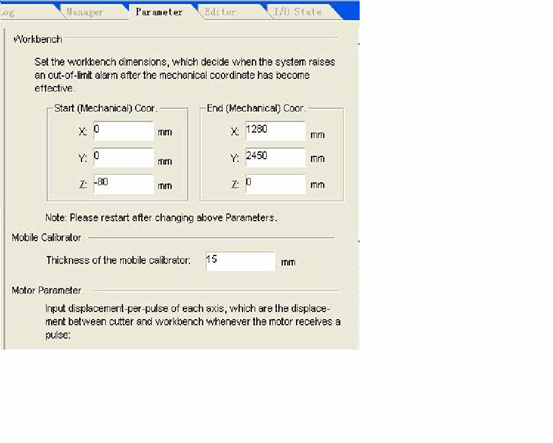
Памеры варштата:
Калі ласка, зрабіце налады ў адпаведнасці з вышэйпаказанымі параметрамі, каб пазбегнуць магчымых пашкоджанняў, выкліканых ударам аб канцавы выключальнік або жорсткі абмежавальнік.
нататка:
Гэта значэнне было ўсталявана раней на заводзе; не пераглядайце яго!
Параметры мабільнага калібратара: (блок для рэжучага інструмента)
Таўшчыня мабільнага калібратара: Калі ласка, дакладна вымерайце таўшчыню мабільнага калібратара і запоўніце яе тут.
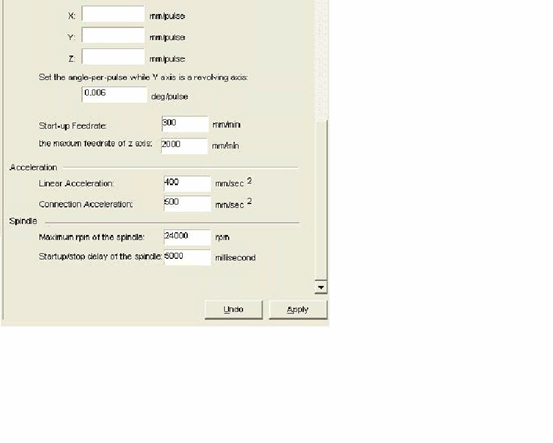
Параметры рухавіка:
Значэнне імпульсу: Гэта мінімальнае зрушэнне, якое можа апрацаваць карта кіравання рухам. У крокавай сістэме яно звычайна адпавядае аднаму крокаваму імпульсу і змяняе вуглавое зрушэнне крокавага імпульсу ў лінейнае зрушэнне ў адпаведнасці з перадаткавым суадносінамі.
Хуткасць запуску: гэты параметр адпавядае частаце запуску крокавага рухавіка.
Паскарэнне: сістэма выкарыстоўвае два параметры паскарэння для вызначэння паскаральнай здольнасці руху:
Паскарэнне адной восі: выкарыстоўваецца для апісання здольнасці да паскарэння і запаволення адной восі падачы.
Паскарэнне выгібу крывой: выкарыстоўваецца для апісання магчымасцей паскарэння і запаволення некалькіх восяў падачы падчас злучэння.
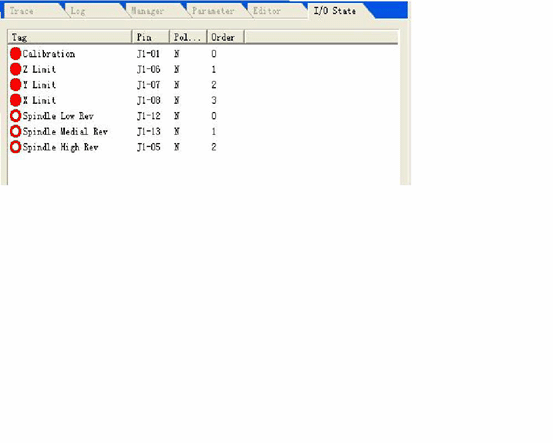
Акно стану ўводу/вываду (стан I/O)
Гэта вельмі карысна для маніторынгу сістэмы і дыягностыкі няспраўнасцей. Націсніце і ўтрымлівайце 3 клавішы SHIFT, CTRL і ALT, выкарыстоўвайце правую кнопку мышы, каб пстрыкнуць па кірунку або мяжы, якую трэба змяніць, выберыце і змяніце палярнасць, а затым уключыце або выключыце адпаведныя функцыі.
Апісанне меню праграмнага забеспячэння
Меню «Файл» змяшчае каманды для кіравання файламі.
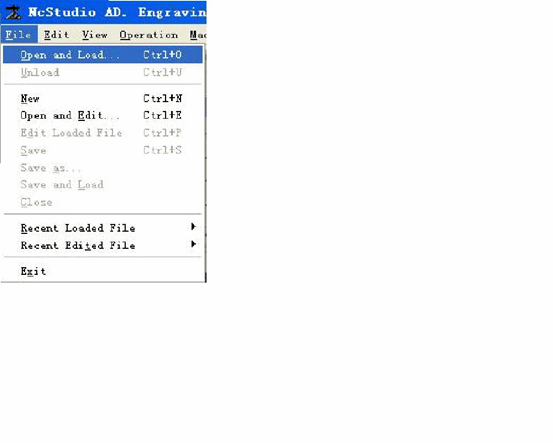
Папярэднія 2 опцыі гэтага выпадальнага меню выкарыстоўваюцца для «загрузкі» і «выгрузкі» праграмнага файла. Сярэднія 7 опцый выкарыстоўваюцца для рэдагавання праграмнага файла. Файл, адкрыты з дапамогай функцыі рэдагавання, адлюстроўваецца ў акне рэдагавання. Звярніце ўвагу на адрозненні паміж функцыяй «загрузкі» і функцыяй «выгрузкі».
Меню рэдагавання
Меню «Рэдагаваць» мае опцыі меню для рэдагавання акна. Гэтая опцыя меню будзе змяняцца ў залежнасці ад бягучага актыўнага акна ў вобласці другога акна, паколькі гэтыя вокны могуць мець некаторыя спецыфічныя функцыі рэдагавання.
Меню аперацый
У меню «аперацыя» можна выконваць розныя аперацыі, але ў меню няма кіравання кірункам вываду (функцыя M), хуткасцю падачы і галоўнай воссю, гэтыя функцыі знаходзяцца ў меню «станок».
Абмежаванне выпуску
Гэтая функцыя дазваляе маскіраваць абмежавальную функцыю, калі сістэма дасягае жорсткага абмежавання, і аднаўляць нармальнае становішча машыны пры выкарыстанні ручнога кіравання. Паколькі абмежавальная функцыя ў гэты момант маскіруецца, аператар павінен звярнуць асаблівую ўвагу на выкарыстанне гэтай функцыі.
Гэтая аперацыя меню ўключае і адключае рэжым пакрокавай апрацоўкі. Пасля ўключэння рэжыму «рэалізацыя аднаго раздзела» праграма апрацоўкі пераходзіць у рэжым паўзы пры рэалізацыі кожнага раздзела.
Устанаўленне бягучай кропкі ў якасці базавай кропкі дэталі
Абярыце опцыю меню «ўсталяваць бягучую кропку ў якасці базавай кропкі дэталі», гэта можа ўсталяваць каардынаты дэталі ў бягучай кропцы роўнымі нулю, гэта насамрэч не прывядзе да рэальнага зрушэння пазіцыі.
Устанаўленне каардынат дэталі ў бягучай кропцы…
Гэтая функцыя дазваляе карыстальніку зручна ўсталёўваць каардынаты дэталі ў бягучай кропцы. Выбар гэтага пункта меню дазваляе змяніць каардынаты бягучага становішча інструмента. Пасля выбару гэтага пункта меню сістэма адкрые дыялогавае акно «ўстаноўка каардынат дэталі ў бягучай кропцы».
Увядзіце адпаведныя значэнні ў адпаведныя палі рэдагавання восяў X, Y і Z, пасля чаго каардынаты бягучай пазіцыі зменяцца.
Вяртанне базавай кропкі дэталі…
Базавая кропка дэталі з'яўляецца базавай каардынатай дэталі.
Пасля выбару опцыі «вяртанне базавай кропкі дэталі…» падказка інструмента аўтаматычна верне базавую кропку дэталі з бягучай пазіцыі ў паслядоўнасці Z, X і Y.
Паколькі каардыната Z канчатковай кропкі заўсёды знаходзіцца на паверхні апрацоўкі дэталі, каб пазбегнуць пашкоджання паверхні дэталі або наканечніка інструмента з-за вяртання наканечніка інструмента ў нулявую кропку дэталі, вось Z фактычна не вяртаецца ў нулявую кропку, а вяртаецца да значэння адхілення вышэй за нулявую кропку. Гэта значэнне задаецца параметрам «кропка вяртання інструмента» ў параметре апрацоўкі «акна сістэмных параметраў».
Захаванне базавай кропкі дэталі
Карыстальнік можа захоўваць часта, выкарыстоўваючы базавую кропку дэталі ў якасці зададзенага значэння; усяго можна захаваць 10 набораў каардынатных дадзеных.
Зчытванне базавай кропкі дэталі
Прачытайце зададзенае значэнне каардынат базавай кропкі дэталі, хутка вярніцеся да прачытання зададзенай базавай кропкі дэталі. Пасля прачытання базавай кропкі дэталі выкарыстоўвайце каманду «базавая кропка дэталі», каб вярнуцца да зададзенай базавай кропкі дэталі.
пачатак
Гэты пункт меню мае 2 функцыі:
1-я функцыя: Калі загружана пэўная праграма апрацоўкі і бягучы стан сістэмы — «бяздзейнасць», пасля выбару гэтай опцыі меню машына аўтаматычна пачне выконваць аўтаматычную працэдуру апрацоўкі з 1-га сказа праграмы апрацоўкі. Пасля пачатку апрацоўкі сістэма пяройдзе ў статычны рэжым «аўтаматычная аперацыя»; калі сістэма знаходзіцца ў стане эмуляцыі, яна выконвае працэдуру апрацоўкі ў адпаведнасці са станам эмуляцыі.
Другая функцыя: Калі сістэма знаходзіцца ў стане «аўтаматычны рэжым | паўза», пасля выбару гэтай опцыі меню сістэма працягне аўтаматычную працэдуру апрацоўкі з становішча паўзы і пяройдзе ў статычны рэжым «аўтаматычны рэжым | аперацыя». Калі сістэма знаходзіцца ў стане эмуляцыі, яна рэалізуе працэдуру апрацоўкі ў залежнасці ад стану эмуляцыі.
Падказка:
Сістэма мае 2 шляхі для ўваходу ў стан «паўзы»: 1-ы — сістэма ў дадзены момант знаходзіцца ў рэжыме «аднакрокавай апрацоўкі»; 2-гі — карыстальнік выбірае функцыю «паўзы» падчас працэдуры апрацоўкі.
паўза
Падчас аўтаматычнай апрацоўкі ўключана функцыя «паўза». Затым перайдзіце ў стан «аўтаматычна | паўза». Калі трэба працягнуць працэдуру апрацоўкі, абярыце пункт меню «пуск».
Калі сістэма знаходзіцца ў стане эмуляцыі, пасля выбару пункта меню «паўза» сістэма прыпыніць эмуляцыю і пяройдзе ў стан «аўтаматычная паўза». Калі трэба працягнуць эмуляцыю, выберыце пункт меню «пуск».
Стоп
Падчас аўтаматычнай працэдуры апрацоўкі, г.зн. сістэма знаходзіцца ў стане «аўтаматычны | паўза», функцыя «паўза» ўключана. Выберыце гэты пункт меню ў гэты момант, машына спыніць апрацоўку і падыме інструмент, уся задача апрацоўкі завершыцца, затым сістэма пяройдзе ў стан «аўтаматычны | чаканне». Гэта метад, які дазваляе сістэме нармальна спыніць працэдуру апрацоўкі падчас працэсу апрацоўкі.
Ніжэй апісана функцыя «скіду», якая з'яўляецца метадам для незвычайнага спынення працэдуры апрацоўкі, якая выкарыстоўваецца ў незвычайнай сітуацыі.
Калі сістэма знаходзіцца ў стане эмуляцыі, пасля выбару пункта меню «Стоп» сістэма прыпыніць эмуляцыю і пяройдзе ў стан «аўтаматычны | бяздзейны», але не выйдзе з гэтага стану. Яе функцыя заключаецца ў тым, каб дазволіць карыстальніку аналізаваць вынікі эмуляцыі. Калі карыстальніку таксама патрэбна палітыка паўтарэння, ён можа рэалізаваць розныя пункты меню, такія як «Пуск», «Пашыраны пуск» і «Кропка перапынку / Працяг», каб працягнуць эмуляцыю.
Уваход у эмуляцыю і запуск эмуляцыі
Гэта падобна на меню «Пуск». Калі загружана пэўная праграма апрацоўкі, а бягучы стан сістэмы — «бяздзейнасць», пасля выбару гэтага пункта меню прылада аўтаматычна пачне эмуляцыю на высокай хуткасці, пачынаючы з першага сказа праграмы апрацоўкі. Функцыя эмуляцыі падобная на функцыю дэманстрацыі, але лепшая за функцыю дэманстрацыі.
Эмуляцыя забяспечвае карыстальніку хуткае і нагляднае асяроддзе апрацоўкі мадэлявання.
Пры эмуляцыі праграмы апрацоўкі сістэма не будзе кіраваць машынай для выканання адпаведных механічных і электрычных дзеянняў, а толькі будзе адлюстроўваць маршрут апрацоўкі інструмента на высокай хуткасці ў акне дысплея. Карыстальнік можа загадзя зразумець форму руху машыны з дапамогай эмуляцыі, пазбегнуць пашкоджання машыны з-за няспраўнасці пры падрыхтоўцы праграмы апрацоўкі і атрымаць іншую дадатковую інфармацыю.
Пасля пачатку працэсу эмуляцыі гэты пункт меню становіцца «спыненне эмуляцыі і выхад з рэжыму эмуляцыі». Пасля рэалізацыі гэтай функцыі эмуляцыя неадкладна спыніцца.
Пашыраны пачатак
Гэтая функцыя рэалізуе функцыю прапускання рэалізацыі праграмы.
Працяг кропкі перапынку
Функцыя гэтага пункта меню насамрэч з'яўляецца спрошчанай версіяй «пашыранага запуску». Рэалізуючы гэтую функцыю, сістэма працягвае апрацоўку з апошняй кропкі перапынку.
Гэтая функцыя таксама можа быць выкарыстана для рэалізацыі эмуляцыі.
Рэалізацыя каманды апрацоўкі…
Пры рэалізацыі гэтага пункта меню сістэма адкрые дыялогавае акно «рэалізацыя каманды апрацоўкі», як паказана ніжэй:
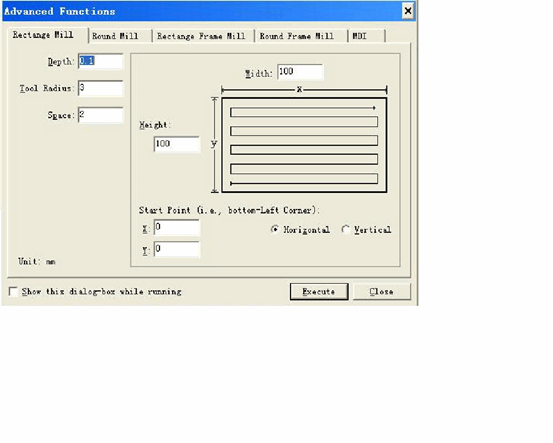
Тонкая рэгуляванне
Гэтая функцыя даступная толькі ў стане паўзы падчас аўтаматычнай апрацоўкі. Яна выкарыстоўваецца для дакладнай рэгулявання глыбіні без спынення працэсу апрацоўкі. Яе інтэрфейс працы падобны да акна ручнога кіравання:
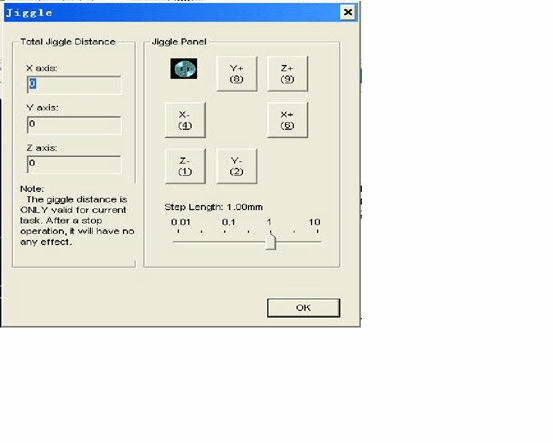
Каліброўка інструмента
Карыстальнік можа зручна вызначыць падыходную каардынату ў напрамку Z базавай кропкі апрацоўванай дэталі і зноў адкалібраваць каардынату пасля змены інструмента з дапамогай функцыі каліброўкі інструмента. Пры рэалізацыі гэтай функцыі абярыце функцыю каліброўкі інструмента з меню.
Пры каліброўцы інструмента спачатку ўручную вызначце паверхню апрацоўкі, усталюйце яе як базавую кропку дэталі ў кірунку Z, а затым выканайце каліброўку інструмента ўпершыню. Пасля кожнай змены інструмента выканайце каліброўку інструмента ў другі раз.
Працэдуры эксплуатацыі
1. Запуск
Перад запускам пераканайцеся, што ўсе злучэнні паміж прыладай і камп'ютарам нармальныя, а затым уключыце харчаванне прылады і камп'ютара. Пасля завяршэння запуску сістэма ўвойдзе ў лічбавую сістэму кіравання Ncstudio™.
2. Механічная скідка (опцыя)
Змест тычыцца толькі машыны з функцыяй вяртання механічнай базавай кропкі; калі ласка, звярніцеся да інструкцыі па эксплуатацыі машыны.
Калі машына падтрымлівае аперацыю вяртання механічнай базавай кропкі, абярыце меню «вяртанне механічнай базавай кропкі». Машына аўтаматычна верне механічную базавую кропку і адкалібруе сістэму каардынат калібравальнай сістэмы.
У пэўных сітуацыях, напрыклад, пасля апошняга нармальнага прыпынку, паўторнага ўключэння машыны і працягу апошняй аперацыі, карыстальніку не патрабуецца аперацыя па скіданні налад механіка абсталявання, паколькі сістэма Ncstudio™ захоўвае бягучую інфармацыю аб каардынатах падчас нармальнага выхаду.
Акрамя таго, карыстальніку не трэба выконваць гэтую аперацыю, калі ён пераканаецца, што бягучае становішча правільнае.
3. Загрузка праграмы апрацоўкі
Перад пачаткам апрацоўкі карыстальнік звычайна павінен загрузіць неабходную праграму апрацоўкі, інакш некаторыя функцыі, звязаныя з аўтаматычнай апрацоўкай, будуць адключаныя.
Пасля выбару меню «адкрыць (F) | адкрыць (O)…» з'явіцца дыялогавае акно стандартных аперацый з файламі Windows, у якім трэба выбраць драйвер, маршрут і імя файла, які трэба адкрыць.
Пасля націскання кнопкі «адкрыць» праграма апрацоўкі загружаецца ў сістэму. У гэты момант карыстальнік можа націснуць клавішу F2, каб пераключыцца паміж акнамі «праграма апрацоўкі» і праглядзець бягучую праграму апрацоўкі.
4. Ручное кіраванне
Адлюстраванне інтэрфейсу ручнога кіравання
Пасля выбару пункта меню «Прагляд (V) | адлюстраванне інтэрфейсу ручнога кіравання (M)» у акне адлюстравання параметраў адлюструецца інтэрфейс ручнога кіравання. Вы можаце выканаць ручное кіраванне машынай праз гэты інтэрфейс, звярнуўшыся да раздзела 5.2.
Ручны рух
Зрабіце ручныя рухі на прыладзе з дапамогай адпаведных клавіш на лічбавай клавіятуры кампутара. У гэты момант на клавіятуры загарыцца індыкатар NUMLOCK.
Адпаведныя ключы:
6 — Дадатны кірунак восі X
4 — Адмоўны кірунак восі X
8 — Дадатны кірунак восі Y
2 — Адмоўны кірунак восі Y
9 — Дадатны кірунак восі Z
1 — Адмоўны кірунак восі Z
Ручное перамяшчэнне машыны на высокай хуткасці можна рэалізаваць камбінацыяй гэтых клавіш і клавішы CTRL.
Павелічэнне/памяншэнне глыбіні
Выкарыстанне клавіш +/- на клавіятурнай клавіятуры і лічбавых клавіш можа хутка павялічваць і памяншаць глыбіню.
5. Вызначэнне базавай кропкі дэталі
Базавая кропка трох каардынат X, Y і Z у праграме апрацоўкі з'яўляецца базавай кропкай дэталі. Перад пачаткам апрацоўкі нам трэба звязаць гэтую пазіцыю з фактычнай пазіцыяй. Працэдуры наступныя:
Уручную перамясціце восі X і Y станка ў базавую пазіцыю дэталі, абярыце меню «ўсталяваць бягучую кропку ў якасці базавай кропкі дэталі» або абнуліце значэнні каардынат бягучай пазіцыі ў акне каардынат, а затым выканайце апрацоўку, выкарыстоўваючы бягучую пазіцыю ў якасці пачатковай кропкі пры рэалізацыі праграмы апрацоўкі.
Вышэйапісаная працэдура дазваляе вызначыць базавую кропку дэталі па восях X і Y, але ўстаноўка базавай кропкі дэталі па восі Z патрабуе больш дакладных аперацыйных сродкаў. Сістэма і абсталяванне машыны разам забяспечваюць функцыю каліброўкі інструмента па восі Z.
Абярыце функцыю «аперацыя (O) | аўтаматычная каліброўка інструмента (E)…» і завяршыце аўтаматычную каліброўку інструмента.
Пасля завяршэння вышэйзгаданых 2 працэдур вызначаецца базавая кропка дэталі для апрацоўкі.
6. Укараненне аўтаматычнай апрацоўкі
Аўтаматычная апрацоўка азначае, што машына аўтаматычна выконвае апрацоўку ў адпаведнасці з абранай праграмай апрацоўкі.
Пачатак аўтаматычнай апрацоўкі
Пасля выбару пункта меню «аперацыя (O) | старт або працяг (S)» машына аўтаматычна пачне аўтаматычную працэдуру апрацоўкі з першага сказа праграмы апрацоўкі.
Спыненне машыны
Падчас аўтаматычнай апрацоўкі, калі для спынення патрабуецца праграма апрацоўкі, абярыце ў меню пункт меню «аперацыя (O) | прыпынак (O)». Пасля завяршэння апрацоўкі бягучага сказа машына спыніць апрацоўку і пяройдзе ў стан «бяздзейнасці». Гэты метад дазваляе сістэме спыніцца дакладна і спланавана, а таксама з'яўляецца рэкамендаваным.
нататка:
Калі ўключана функцыя падключэння высокай і плыўнай хуткасці, сістэма спыніцца, калі хуткасць злучэння дасягне нуля.
Аварыйны прыпынак машыны
Падчас аўтаматычнай працэдуры апрацоўкі абярыце пункт меню «аперацыя (O) | аварыйны прыпынак (B)». У выпадку ўзнікнення надзвычайнай сітуацыі машына неадкладна спыніць апрацоўку. Калі патрабуецца паўторная апрацоўка, спачатку абярыце меню «аперацыя (O) | аварыйнае аднаўленне (R)», а затым меню «аперацыя (O) | старт або працяг (S)». Машына выканае аўтаматычную працэдуру апрацоўкі з першага сказа праграмы апрацоўкі, інакш машына не зможа працаваць.
Паўза машыны
Падчас аўтаматычнай апрацоўкі, калі патрабуецца паўза, абярыце пункт меню «аперацыя (O) | паўза (P)». Машына спыніць апрацоўку пасля завяршэння бягучага сказа апрацоўкі. Калі патрабуецца працягнуць апрацоўку праграмы, абярыце толькі пункт меню «аперацыя (O) | старт або працяг (S)».
Рэалізацыя прапуску праграмы
Пасля выбару пункта меню «Пашыраны старт (A)» з'явіцца дыялогавае акно з пытаннем, з якога сказа праграмы пачынаць і на якім сказе праграмы заканчваць. Калі вы ўвядзеце нумар абзаца сказа і націснеце клавішу «Пуск», машына выканае толькі пэўны сказ праграмы ў адпаведнасці з вашымі патрабаваннямі, але пры рэалізацыі гэтай функцыі нумар абзаца павінен стаяць перад сказам праграмы.
7. Функцыя пазіцыянавання кірунку
Калі вы хочаце хутка вызначыць пэўную кропку, паспрабуйце «функцыю прамога пазіцыянавання».
Клавіша хуткага доступу для «функцыі прамога пазіцыянавання» — F5; клавіша хуткага доступу для выхаду з «функцыі прамога пазіцыянавання» — Esc.
Увод сігналу + перад X у акне «функцыі прамога пазіцыянавання» можа рэалізаваць павелічэнне ўводу.
Увод сігналу * перад X у акне «функцыі прамога пазіцыянавання» можа рэалізаваць механічнае каардынатнае пазіцыянаванне.
Увод сігналу + @ перад X у акне «функцыі прамога пазіцыянавання» можа рэалізаваць функцыю перагляду базавай кропкі дэталі (у тым ліку павелічэнне/памяншэнне глыбіні).
Спалучэнні клавіш для праграмнага забеспячэння NcStudio
1. Агульныя скарочаныя шляхі
ESC Пераключэнне паміж рознымі вокнамі
TAB Пераключэнне паміж рознымі элементамі кіравання
Ctrl+TAB Пераключэнне паміж рознымі складнымі вокнамі
Ctrl+1 Адлюстраваць аўтаматычнае акно
Ctrl+2 Паказаць акно ручнога кіравання
Alt+1/F4 Адлюстраванне акна локуса апрацоўкі
Alt+2 Паказаць акно затрымкі сістэмы
Alt+3 Адлюстраваць акно кіравання праграмамі
Alt+4 Адлюстраванне акна сістэмных параметраў
Alt+5 Адлюстраваць акно рэдагавання праграмы
Alt+6 Адлюстраванне акна стану ўводу/вываду
Ctrl+Enter Поўны экран
Ctrl+Del Ачысціць акно локуса апрацоўкі
Ctrl+O Адкрыць і загрузіць
Ctrl+N Новая праграма апрацоўкі
Ctrl+E Адкрыць і рэдагаваць
Ctrl+P Рэдагаваць бягучую праграму апрацоўкі
Ctrl+S Захаваць
Ctrl+I Апрацоўка інфармацыі пра праграму
F5 Прамое пазіцыянаванне
F6 Устанавіць каардынаты дэталі ў бягучай кропцы
Shift+F6 Устанавіць бягучую кропку ў якасці базавай кропкі дэталі
F7 Вяртанне базавай кропкі дэталі
Ctrl+F7 Каліброўка плаваючага інструмента
Shift+F7 Каліброўка фіксаванага інструмента
F8 Уваход (выхад) з эмуляцыі
F9 Пуск
Ctrl+F9 Пашыраны старт
Shift+F9 Кропка прыпынку для працягу
Ctrl+Shift+F9 Рэалізаваць каманду апрацоўкі
F10/Паўза Перапынак Паўза
F11 Стоп
Скід F12
2. Ручныя спалучэнні клавіш для вокнаў
ScrollLock Актываваць акно ўручную
4 (клавіятура) Ручное перамяшчэнне па восі X (у тым ліку паступовае перамяшчэнне і прырашчэнне)
6 (клавіятура) Ручны кірунак X+ (у тым ліку толчковы рух і прырашчэнне)
2 (клавіятура) Ручное кіраванне па Y-напрамку (у тым ліку паступовае пераключэнне і прырашчэнне)
8 (клавіятура) Ручны кірунак Y+ (у тым ліку толчковы рух і прырашчэнне)
1 (клавіятура) Ручное кіраванне кірункам Z (у тым ліку паварот і прырашчэнне)
9 (клавіятура) Ручное кіраванне кірункам Z+ (у тым ліку паварот і прырашчэнне)
+ (клавіятура) Павялічыць глыбіню (уводны лік)
- (клавіятура) Паменшыць глыбіню (увесці лік)
3. Апрацоўка гарачых клавіш акна локуса
Хатні цэнтр
Канец адлюстравання бягучай кропкі апрацоўкі
. або > Павялічыць маштаб
, або < Паменшыць маштаб
. (клавіятура) Даўжыня кроку пераключэння
Alt+→ або Alt+← Паварот вакол восі Z
Alt+↑або Alt+↓ Паварот вакол восі X
Alt+PgUp або Alt+PgDn Паварот вакол восі Y