
Вызначэнне
Што такое EZCAD?
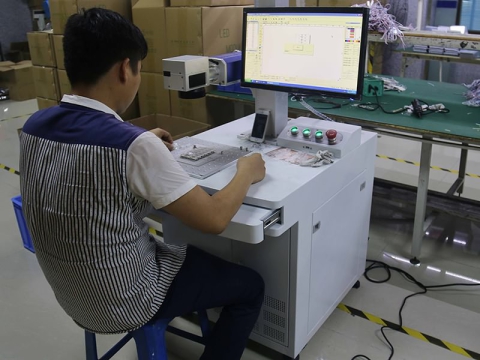
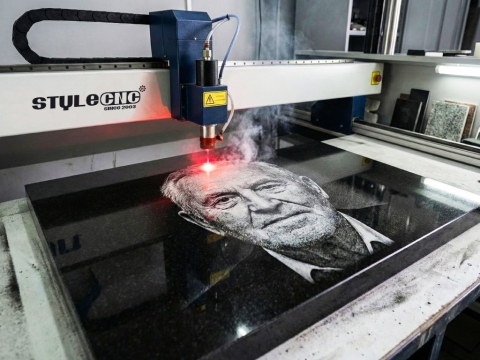
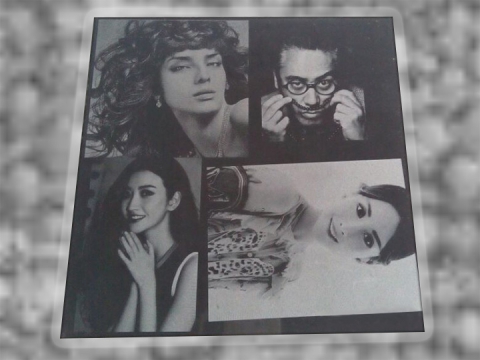
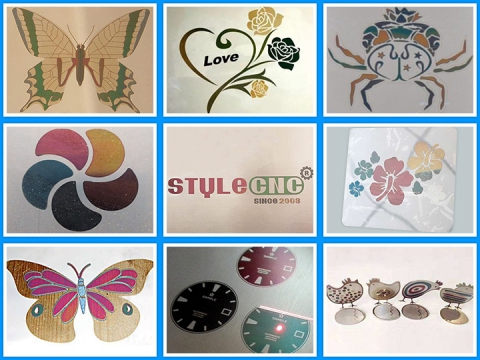
EZCAD - гэта разумнае праграмнае забеспячэнне для сістэма лазернай разметкі, які выкарыстоўваецца ў 32-бітных або 64-бітных аперацыйных сістэмах Windows XP, Windows 7, Windows 8 і Windows 10. EZCAD будзе кіраваць платай кіравання USB для лазернай маркіроўкі, каб маркіраваць тэкст, узоры і фатаграфіі на паверхні аб'екта.

Асаблівасці
1. Карыстальнікі могуць свабодна распрацоўваць сваю графіку.
2. Падтрымліваюцца розныя тыпы шрыфтоў. Такія як TrueType, SHX, JSF (аднарадковы шрыфт, вызначаны EZCAD), DMF (матрычны шрыфт), аднамерны штрых-код, двухмерны штрых-код і г.д.).
3. Гнуткі зменны тэкст: змяняе тэкст у рэжыме рэальнага часу падчас лазернай апрацоўкі. Падтрымліваецца табліца дадзеных Excel.
4. Можна праз паслядоўны порт непасрэдна чытаць тэкставыя дадзеныя.
5. Можна праз сетку непасрэдна чытаць тэкставыя дадзеныя.
6. Моцная функцыя рэдагавання вузлоў спрашчае мадыфікацыю крывой.
7. Праграмнае забеспячэнне можа падтрымліваць 265 «алоўкаў», якія выкарыстоўваюцца для малявання графікі, і можа мець розныя параметры апрацоўкі.
8. Падтрымліваюцца распаўсюджаныя тыпы малюнкаў (bmp, jpg, gif, tga, png, tif і г.д.).
9. Падтрымліваюцца распаўсюджаныя вектарныя выявы (ai, dxf, dst, plt і г.д.).
10. Апрацоўка малюнкаў (адценні шэрага, пераўтварэнні белага/чорнага).
11. Магутныя функцыі штрыхоўкі, такія як падтрымка круглай штрыхоўкі.
12. Больш зручныя аперацыі ўводу/вываду і прасцейшая гарманізацыя дапаможнага абсталявання.
13. Падтрымлівае дынамічную факусоўку (3-восевая сістэма апрацоўкі).
14. Непасрэдна падтрымлівае валаконны лазер SPI G3 і найноўшыя валаконныя лазеры IPG_YLP і IPG_YLPM.
15. Сістэма падтрымкі адкрытых моў дазваляе лёгка запускаць праграмнае забеспячэнне на розных моўных платформах.
ўстаноўка
Як усталяваць праграмнае забеспячэнне EZCAD для вашай лазернай маркіровачнай машыны?
Праграмнае забеспячэнне EZCAD можа працаваць на ноўтбуку або ПК з працэсарам 900 МГц і аператыўнай памяццю не менш за 256 МБ. У цэлым, мы рэкамендуем самы хуткі ноўтбук або ПК з даступных. EZCAD быў распрацаваны ў Microsoft Windows XP і будзе працаваць у Windows XP, Windows 7, Windows 8 і Windows 10.
Усталяванне EZCAD вельмі простае. Вам проста трэба скапіяваць тэчку EZCAD з усталявальнага дыска на жорсткі дыск, а затым двойчы пстрыкнуць па файле EZCAD.exe ў каталогу EZCAD, каб запусціць праграму.
Часам для EZCAD патрабуецца прылада бяспекі праграмнага забеспячэння. Гэта прылада падключаецца да порта USB на камп'ютары. Калі няма электроннага ключа або ён усталяваны няправільна, з'явіцца папярэджанне, і праграма будзе працаваць у дэманстрацыйным стане. У дэманстрацыйным стане мы можам ацаніць праграмнае забеспячэнне, але не можам захоўваць файлы і кіраваць лазернай маркіровачнай машынай.
Крок 1. Скапіруйце змесціва тэчкі з праграмным забеспячэннем EZCAD з USB-назапашвальніка на камп'ютар. Звярніце ўвагу на дадатковыя файлы і тэчкі ў тэчцы EZCAD.
Крок 2. Пераканайцеся, што кабель USB падключаны ад задняй панэлі блока кіравання лазерам да папкі «Мае дакументы» вашага камп'ютара, і што кнопка харчавання лазера ўключана.
Крок 3. Пстрыкніце левай кнопкай мышы па значку «Пуск» Windows, а затым пстрыкніце левай кнопкай мышы па значку «Прылады і прынтары». Вы павінны ўбачыць неўказаную прыладу USBLMCV2 з жоўтай кнопкай папярэджання.
Крок 4. Пстрыкніце правай кнопкай мышы на USBLMCV2 і абярыце ўласцівасці. На ўкладцы абсталявання абярыце плату кіравання лазернай маркіроўкай, націсніце ўласцівасці, абярыце ўкладку драйвераў. Націсніце абнавіць драйвер і абярыце ручны пошук. Перайдзіце ў Мае дакументы > EZCAD > Драйверы. Абярыце тэчку, якая адпавядае вашаму камп'ютару (32- або 64-бітную). Ваша сістэма павінна паведаміць, што драйвер паспяхова абноўлены.
Заўвага: Вы можаце знайсці гэтую інфармацыю пра свой камп'ютар, перайшоўшы ў Пуск > Панэль кіравання > Сістэма.
Крок 5. Далей зрабіце кароткі пераход да праграмы EZCAD наступным чынам:
Адкрыйце тэчку EZCAD. У тэчцы EZCAD вы павінны ўбачыць файл EZCAD. Пстрыкніце правай кнопкай мышы на файле праграмы EZCAD і абярыце "Капіяваць". Пстрыкніце правай кнопкай мышы на працоўным стале і абярыце "Уставіць цэтлік". Затым вы можаце выкарыстоўваць цэтлік, каб адкрыць праграму і пачаць ствараць крэатыўныя і прыбытковыя вырабы з дапамогай лазера.

Кіраўніцтва карыстальніка (PDF)
Гэта простае для пачаткоўцаў кіраўніцтва карыстальніка па выкарыстанні праграмнага забеспячэння EZCAD для лазернага маркера крок за крокам.
Кіраўніцтва карыстальніка праграмнага забеспячэння EZCAD для сістэм лазернай маркіроўкі
Разуменне параметраў EZCAD для лепшых вынікаў маркіроўкі
Параметры EZCAD кантралююць, як ваш лазер узаемадзейнічае з кожным матэрыялам, і правільнае спалучэнне хуткасці, магутнасці і частаты адрознівае чысты, паўтаральны след ад выпаленага. Авалоданне 3 асноўнымі наладамі плюс некалькі карэкціровак для канкрэтнага матэрыялу дазваляе атрымаць стабільныя вынікі на нержавеючай сталі, алюмініі, пластыку і пакрытых паверхнях.
Асноўныя параметры: хуткасць, магутнасць і частата
Панэль «Параметры маркіроўкі» ў EZCAD кантралюе практычна кожны бачны вынік на вашай дэталі. Незалежна ад таго, ці запускаеце вы валаконна-лазерная маркіровачная машынаДа CO2 лазерны маркерЦі Сістэма маркіроўкі УФ-лазерам, гэтыя 3 значэнні фарміруюць кожны вынік:
✓ Хуткасць (мм/с): хуткасць перамяшчэння прамяня гальвагалоўкай. Больш высокая хуткасць дае больш светлыя адзнакі; меншая хуткасць робіць гравіроўку глыбокай.
✓ Магутнасць (%): працэнт ад агульнай магутнасці лазера. У спалучэнні з частатой кантралюе падаванне цяпла і кантраснасць.
✓ Частата (кГц): частата імпульсаў. Нізкая частата забяспечвае канцэнтраваныя, глыбокія імпульсы для гравіроўкі металу; высокая частата стварае больш гладкія, лёгкія паверхні для пластыка і анадаваных пакрыццяў.
Перад карэкціроўкай зніміце сцяжок «Выкарыстоўваць параметры па змаўчанні» на правай панэлі, а затым націсніце «Ужыць да значэння па змаўчанні», каб зафіксаваць змены паміж сесіямі. Спачатку правядзіце невялікую тэставую сетку на абрэзках матэрыялу — вільготнасць і якасць паверхні зрушаць аптымальны дыяпазон.
Рэкамендаваныя налады для распаўсюджаных матэрыялаў
Выкарыстоўвайце табліцу ніжэй у якасці адпраўной кропкі для 30W крыніца валакна, а затым удасканаліць шляхам тэставання. Поўныя крокі налады глядзіце ў нашай кіраўніцтва па ўсталёўцы сістэмы лазернай маркіроўкі.
| Matériau | Хуткасць | магутнасць | Fréquence | Вымярэнне |
|---|---|---|---|---|
| Нержавеючая сталь (чорная) | 200 мм / с | 70% | 20 кГц | Шматпраходны рэжым для глыбіні |
| анадаваны алюміній | 1500 мм / с | 30% | 60 кГц | Светлы павярхоўны след |
| пластык ABS | 1000 мм / с | 30% | 25 кГц | Адзін праход |
| латунь | 400 мм / с | 80% | 30 кГц | Невялікая расфокусіроўка |
| Метал з пакрыццём | 800 мм / с | 50% | 40 кГц | Адзін праход працуе добра |
Каб знайсці ліцэнзаваныя і бясплатныя альтэрнатывы, азнаёмцеся з нашым аглядам лепшае праграмнае забеспячэнне для лазернага гравіравання.

Questions fréquemment posées
Ці сумяшчальны EZCAD з Windows 11?
EZCAD2 працуе на Windows XP–10. EZCAD3 падтрымлівае Windows 10 і 11 з 64-бітнымі драйверамі, хоць вам можа спатрэбіцца адключыць праверку подпісу драйвера пры першай усталёўцы. Выберыце версію, якая адпавядае вашай плаце кіравання лазерам.
Якія фарматы файлаў прымае EZCAD?
EZCAD імпартуе файлы AI, DXF, PLT, DST, BMP, JPG, GIF, PNG, TIF і TGA. AI і DXF даюць найлепшыя вектарныя вынікі, у той час як растравыя выявы павінны мець дазвол не менш за 600 DPI для выразнай гравіроўкі.
Чаму мая маркіроўка нечакана запавольваецца?
Параметры па змаўчанні перавызначаюць карыстальніцкія значэнні, калі пастаўлены галачку над опцыяй «Выкарыстоўваць параметры па змаўчанні». Зніміце галачку на правай панэлі, скіньце хуткасць і магутнасць уручную, а затым націсніце «Ужыць да значэнняў па змаўчанні», каб захаваць налады паміж сеансамі.
Ці магу я карыстацца EZCAD без USB-адаптара?
Не. Без электроннага ключа бяспекі ў працоўным порце USB EZCAD працуе ў дэманстрацыйным рэжыме, файлы нельга захаваць, і лазер не будзе працаваць. Праверце дыспетчар прылад, калі ён не распазнаецца.
Чаму пры маркіроўцы чорным колерам на нержавеючай сталі з'яўляюцца белыя лініі?
Змяніце метад штрыхоўкі, злёгку расфакусуйце прамень, павялічце частату і адрэгулюйце адлегласць паміж лініямі. Маркіроўка зрушэння факусоўкі з перакрываючыміся лініямі штрыхоўкі ліквідуе прабелы і стварае аднастайную чорную аздабленне.
Як імпартаваць табліцу дадзеных Excel для зменнага тэксту?
Выкарыстоўвайце інструмент «Тэкст», уключыце «Уключыць зменны тэкст», выберыце «Файл» і прывяжыце сваю табліцу CSV або Excel. EZCAD аўтаматычна цыклічна пераключаецца паміж запісамі, ідэальна падыходзіць для серыйных нумароў і пакетнага кадавання. Глядзіце нашы кіраўніцтва па ліквідацыі непаладак праграмнага забеспячэння для лазернага гравіравання за распаўсюджаныя памылкі.
Ці варта рэгулярна абнаўляць EZCAD?
Так. Абнаўленні выпраўляюць канфлікты драйвераў і дадаюць падтрымку для новых лазерных крыніц. Падключыце іх да штодзённы рэжым тэхнічнага абслугоўвання каб падтрымліваць стабільную прадукцыйнасць.